
Содержание
- Как зарегистрироваться в боте Verme
- Как узнать свой Vision ID
- Подробная инструкция по работе с ботом
- Способы отметки в боте
Сегодня важно, чтобы подработка оставалась удобной и доступной в любых условиях. Наша команда находит решения, которые помогают быстро выполнять задачи даже при частых перебоях с интернетом.
Для этого был создан бот Verme в приложении MAX. С его помощью вы сможете быстро и без проблем отмечать старт или завершение задания прямо со смартфона.
Как зарегистрироваться в боте Verme
- Перейдите по ссылке и откройте бот в приложении MAX.
- Разрешите доступ к геопозиции устройства, нажав кнопку «Разрешить».
- Введите свой Vision ID.
- Введите дату рождения.
- Нажмите кнопку «Зарегистрироваться».
После регистрации выберите удобный способ отметки.
Чтобы в дальнейшем быстро открывать бот:
- отсканируйте QR-код для запуска мини-приложения в MAX;
- или закрепите чат с ботом, чтобы не потерять его.
Как узнать свой Vision ID
Ваш персональный Vision ID вы можете найти в приложении Ventra Go!, связавшись с поддержкой. Персональный код создается один раз и один для всех брендов.
Уточните свой Vision ID заранее, чтобы сохранить его на телефон и иметь возможность воспользоваться им, даже если интернет недоступен.
Подробная инструкция по работе с ботом
1. Первый вход в MAX-бот
После открытия бота нажмите кнопку «Открыть», появится окно для регистрации.
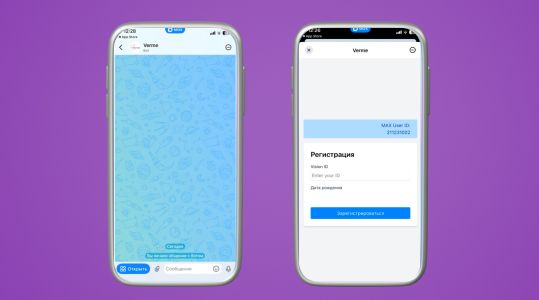
Ввод данных
Введите:
- Vision ID;
- дату рождения.
После заполнения нажмите кнопку «Зарегистрироваться».
Способы отметки в боте
В системе доступно 3 способа отметки. Какие именно способы будут отображаться у вас, зависит от настроек системы.
1. Отметка по QR-коду
Выберите пункт «Отметиться по QR-коду».
После этого на экране появится QR-код для сканирования с ограниченным временем действия.
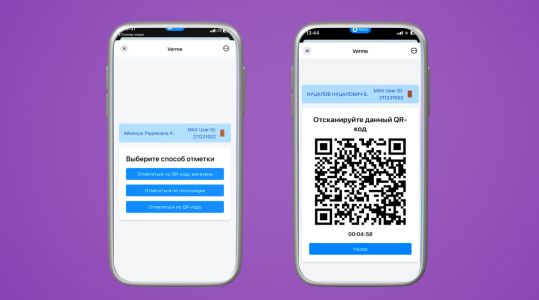
2. Отметка по QR-коду магазина
Выберите способ «По QR-коду магазина».
Далее:
- Выберите тип отметки.
- Предоставьте приложению доступ к камере устройства.
- Отсканируйте QR-код магазина.
После успешного сканирования отметка будет засчитана.
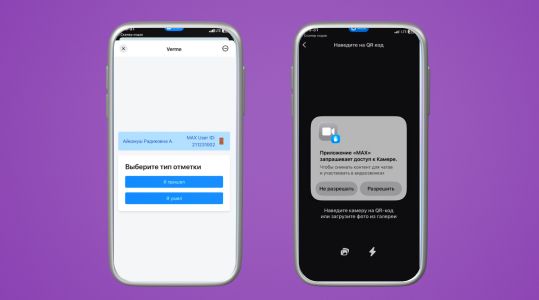
3. Отметка по геопозиции
Выберите способ «По геопозиции».
Далее:
- Выберите тип отметки — приход или уход.
- Предоставьте доступ к геолокации устройства.
После проверки геопозиции отметка будет автоматически засчитана.